修理せずに放置は危険!Xperiaの液晶が割れたときの対応
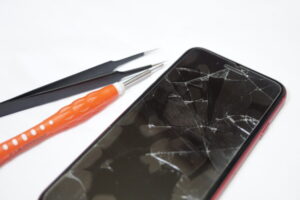
「スマホユーザーの85%以上は過去1年以内にスマホを落下させた経験がある」これは米・Corning社の調査結果です。
さらに、「3回以上落としたことがある」と答えた人は55%にも上るんだそう。
iPhoneシリーズより、ガラス・液晶がずっと強固であるはずのXperiaシリーズにも、「画面割れ・ガラス割れ・液晶われ」のお問い合わせが多くあります。
たかが画面割れ、と思うかもしれませんが、画面のヒビ、傷をあなどるなかれ。
XperiaなどのAndroid端末は、iPhoneでは操作に問題ないようなレベルの傷やヒビでも、タッチの反応が格段に悪くなったり、操作不能に陥ったりする可能性が高いため、早急に処置が必要になります。
今回は、あなたのXperia画面にヒビが入った時、絶対にすべき対応をご紹介します。
1.画面割れでも操作できる場合
バックアップを行う
画面が割れている状態でも、まだタッチ操作ができる場合は、まずバックアップやデータの移行をしてください。
なぜならタッチ操作が不能になると、その時点で、データを取り出すことができなくなってしまう恐れがあるから。
連絡先やSNSのログ・思い出の写真などがたくさん詰まっているスマホの情報をまずは救出することが最優先です。
割れたら即座にバックアップやデータ移行!これは本当に大切です。
バックアップのとり方は大きく分けて3通り。
・キャリアから初期提供されているアプリでSDカードに保存
・SONYが提供しているソフトでパソコンに保存
・クラウドサーバーに保存
1-1. キャリアから初期提供されているアプリでSDカードに保存
あなたがDocomo、au、SoftbankのうちのどれかのXperiaを使っていればそれぞれ以下のアプリが便利です。最初からインストールされているので、すぐ利用できますし、パソコンを所有してなくても大丈夫。初心者でも簡単にバックアップを取ることができます。
バックアップが取れるのは電話帳・発着信履歴・SMSメール・キャリアメール・画像・動画・楽曲・カレンダー・ブックマーク、ユーザー辞書等。端末によってはプラスαがある場合もあります。
メニュー画面の中から
Docomoは「データコピー」(Android4.4以上)、「ドコモバックアップ」または「SDカードバックアップ」(Android4.3以下)
Softbankは「あんしんバックアップ」
それぞれのアプリをタップし、バックアップを取りたいデータを選択して実行するだけです。
これなら急に画面割れを起こしても安心です。Softbankの場合はSDカードだけでなく、選択すればクラウドにも保存することができます。
しかし、これらのアプリを実行する際は、各キャリアのパスワードも求められるので、ご注意を。
1-2.SONYが提供しているソフトでパソコンに保存

SONYが提供しているソフト、「Xperia Companion(旧PC Companion)」を使えば、パソコンにバックアップを取ることができます。
SIMフリーや格安スマホの方はこちらか、下記で紹介するクラウドサーバーでのバックアップをおすすめします。
Xperiaとお持ちのパソコンをUSBで接続すると、パソコンにPC Companionインストール画面が表示されるので、「インストール」のボタンを押します。
セットアップが完了したら、PC Companionを起動して、「バックアップ・復元」アイコンをクリック。「バックアップ」ボタンをクリックしてバックアップを取るデータを選択したら「次へ」→「OK」を押したらバックアップ完了です。
1-3.クラウドサーバーに保存
インターネット上のクラウドに保存する場合は「JSバックアップ」が1番手間なくバックアップを取れる無料アプリです。
「JSバックアップ」は情報スペース社が公開しているアプリで、任意のオンラインストレージ(DropboxやGoogleドキュメントなど)を選んで保存することができるほか、SDカードの保存にも対応している、という便利設計。
公式サイトはこちら
OLYMPUS DIGITAL CAMERA
アプリをインストール後、「バックアップ」を選択し、バックアップしたい項目をチェックするだけでOKです。
バックアップできる差分の情報も自動的に判断してくれるので、日々のバックアップ用として緊急時以外でも使えるかなり優秀なアプリです。
2.画面割れで操作できない場合
画面が割れた時にタッチが利かなくなるのは、指の動きや触れた場所を感知するセンサーが画面のガラスと一体化している構造のスマホだからです。

※写真の画面に網の目状に見える点がタッチパネルセンサー。写真よりも肉眼のほうがよく分かります。
XperiaではX performance(Xシリーズ)より前のシリーズは、ガラスとセンサーが一体化しているため、画面が割れるとその衝撃でセンサーが故障する可能性が高いです。1本だけのほんのちょっとしたヒビでさえ、タッチが利かなくなる、なんてことも…。
Xperiaの画面が割れて操作不能になり、バックアップを取ることすらできないまま即修理せざるを得ない状況に陥る方も多くいらっしゃいます。
ただ、メーカーやキャリアショップでの修理となると、原則端末の交換になるため、データは初期化されてしまいます。
3.修理費用(Xperiaキャリア別)
キャリア契約の画面修理についてもこちらでご紹介します。
簡単にまとめるなら、3大キャリアを使っている場合は保証プランに入っていれば、修理費用を安く抑えることはできます。ただ、複数回修理を行うとなると保証加入料+複数回修理費用で結局高くついてしまうほか、修理期間が最大2週間かかること、初期化することが前提となり、データは消失してしまうことは押さえておいてください。
3-1.Docomoの修理費用
① ケータイ補償サービスに加入している場合
キャリア指定の一部機種は月額330円、それ以外の機種は月額500円の補償サービスに入っていれば、1年に2回までは上限5,000円で修理・交換を受け付けることができます。対応機種が年々少なくなっているため、型落ちしてしまうと、補償対象外になることも。
② ケータイ補償サービスに加入していない場合
症状によって変動するため明示されていませんが少なくとも30,000円以上かかるといわれています。
3-2.auの修理費用
① 故障・紛失サポートに加入している場合
2018年9月以前に発売されたXperiaは月額380円、それ以降の機種は月額630円のサービスに入っていると、2回まで費用が通常より安くなります。サポートに加入している・かつau契約が25ヶ月以上であれば1回目は3,000円、2回目は6,000円、25ヶ月未満の契約だと1回目は5,000円、2回目は8,000円で修理・交換が可能です。こちらも型落ちの場合は補償対象外になるようです。
② 故障・紛失サポートに加入していない場合
症状によって変動するため明示されていませんが、少なくとも30,000円以上かかるといわれています。
3-3.Softbankの修理費用
① あんしん保証パックプラスに加入している場合
月額650円のサービスに入っていると基本無料、破損の場合はは90パーセント割引で実質1,500円、全損と判断された場合は5,000円で修理・交換が可能です。こちらも型落ちの場合はサービスが適用されないようです。
② あんしん保証パックプラスに加入していない場合
症状によって変動するため明示されていませんが、少なくとも30,000円以上かかるといわれています。
4.修理の先延ばしは危険!!
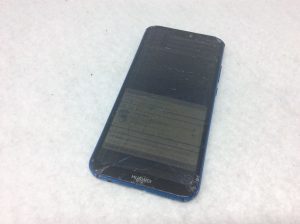
画面が割れたままのスマホを使用している人を多く見かけますが、「割れていても操作できるし…」で使用し続けるのはかなり危険です。ただでさえ、画面が破損している状態でタップを続けたら、目には見えなくても、スマホには強い衝撃や圧がかかり、負担は強くなります。
そして、
・防水機能はまずなくなってしまう
・ヒビが入ったところから水やホコリなどの異物が入りやすくなり画面やセンサーを傷つける
・画面をタッチすることにより細かいガラスのかけらが基盤などの内部を傷つける
など、知らず知らずのうちに、ご自身で症状を悪化させてしまうんです。
スマホを落としただけなのに!
故障箇所が広がりに広がった結果、起動しなくなってしまったXperiaを何度も目にしました。
もとは画面の修理で済んだはずが、修理箇所が増えると、費用もどんどんかさんでしまいます。そうなる前に、バックアップを取り次第、なるべく早く修理に出すようにしてくださいね。
